
Schön, dass Sie dabei sind! Hier sehen Sie Schritt für Schritt, wie Sie den Kurs buchen, sich anmelden und Ihre Aufzeichnungen und Skripte finden. Das dauert nur ein paar Minuten.
1. Kurs buchen
Der Live-KP-Kurs mit Dr. Fadi Jarbouh läuft live über Zoom vom 01.11.2026 bis 31.03.2027. Jede Sitzung wird aufgezeichnet, Sie verpassen also nichts.
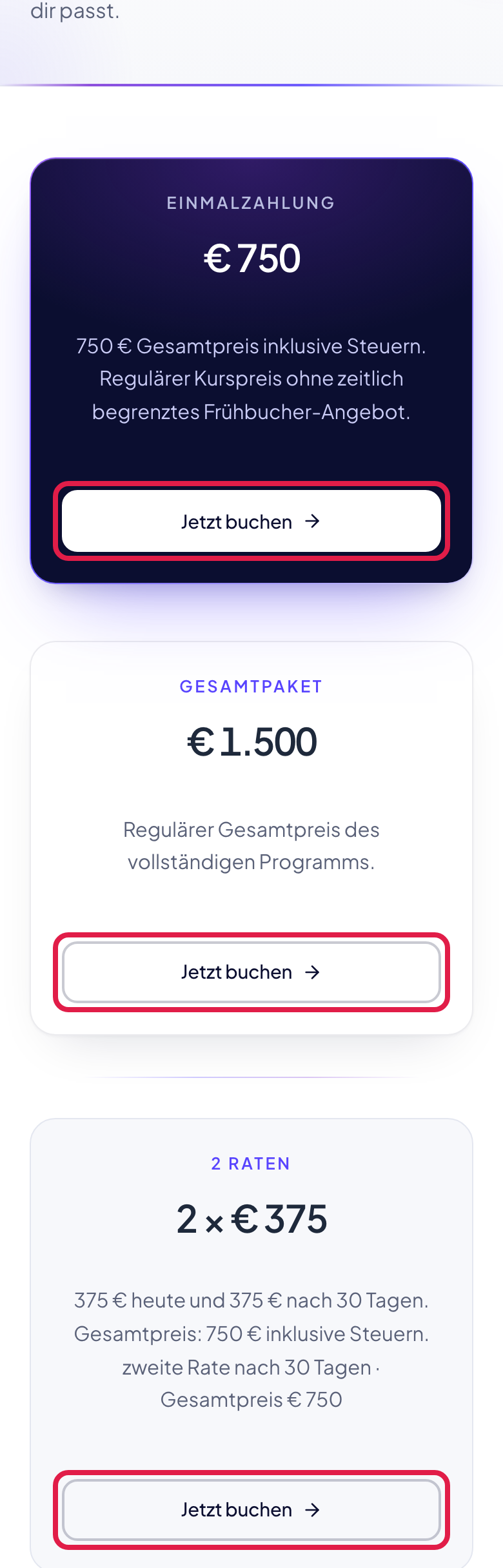
Öffnen Sie Kurs buchen und tippen Sie bei Ihrer Option auf „Jetzt buchen“. Alle Preise sind Endpreise inklusive Steuern:
- Einmalzahlung: € 750
- Gesamtpaket: € 1.500
- 2 Raten: € 375 heute und € 375 nach 30 Tagen (zusammen € 750)
2. Ihre Daten
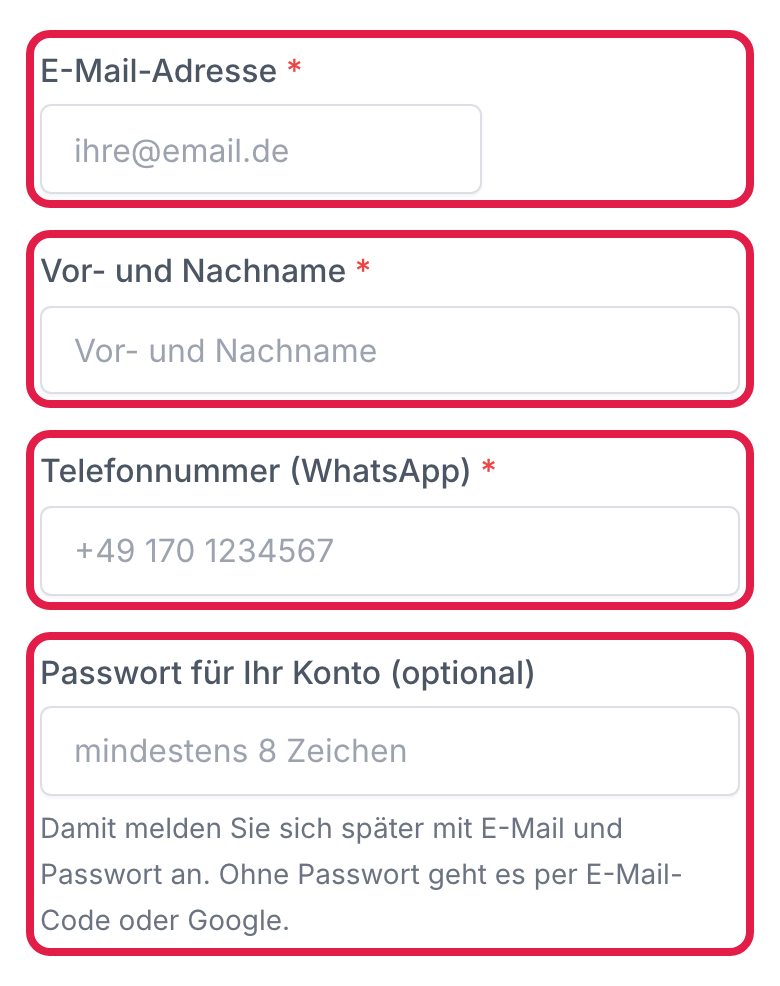
Tragen Sie Ihre E-Mail-Adresse, Ihren Namen und Ihre Telefonnummer (WhatsApp) ein. Mit dieser E-Mail-Adresse melden Sie sich später an. Wenn Sie möchten, legen Sie gleich ein Passwort fest (mindestens 8 Zeichen). Das geht auch später.
Darunter folgt Ihre Rechnungsadresse.
3. Bezahlen
Wählen Sie Karte oder Klarna. Setzen Sie dann die beiden Haken: Damit bestätigen Sie die AGB und dass Ihr Kurs sofort beginnen darf. Tippen Sie zum Schluss auf „zahlungspflichtig bestellen“. Fertig!
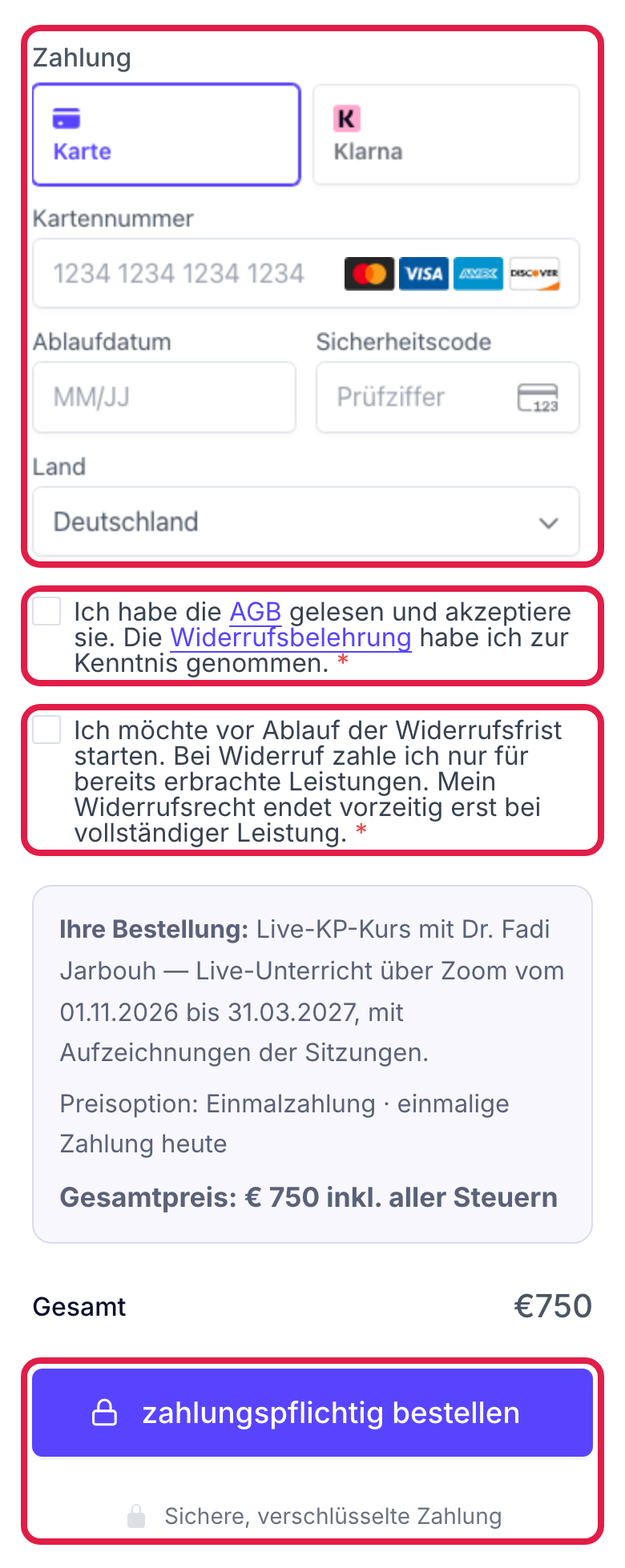
Bei 2 Raten wird die zweite Rate nach 30 Tagen automatisch abgebucht. Sie müssen nichts weiter tun.
Kurz danach kommen zwei E-Mails: Ihre Buchungsbestätigung von APPROUVA (mit Vertrag und Bedingungen) und Ihr Zahlungsbeleg. Ihr Konto ist damit schon angelegt.
4. Anmelden
Tippen Sie oben auf „Login“ (auf dem Handy finden Sie es im Menü ☰) oder öffnen Sie Anmelden. Bitte nicht „Jetzt anmelden“ im Balken ganz oben antippen, das führt zur Buchung. Sie haben drei Wege, alle führen zum selben Kurs:
- E-Mail und Passwort eingeben und auf „Anmelden“ tippen.
- „Weiter mit Google“ – mit dem Google-Konto derselben E-Mail-Adresse wie bei der Buchung.
- „Ohne Passwort: Anmeldecode per E-Mail erhalten“: Sie bekommen einen 6-stelligen Code per E-Mail. Der Code gilt 10 Minuten.

5. Passwort festlegen
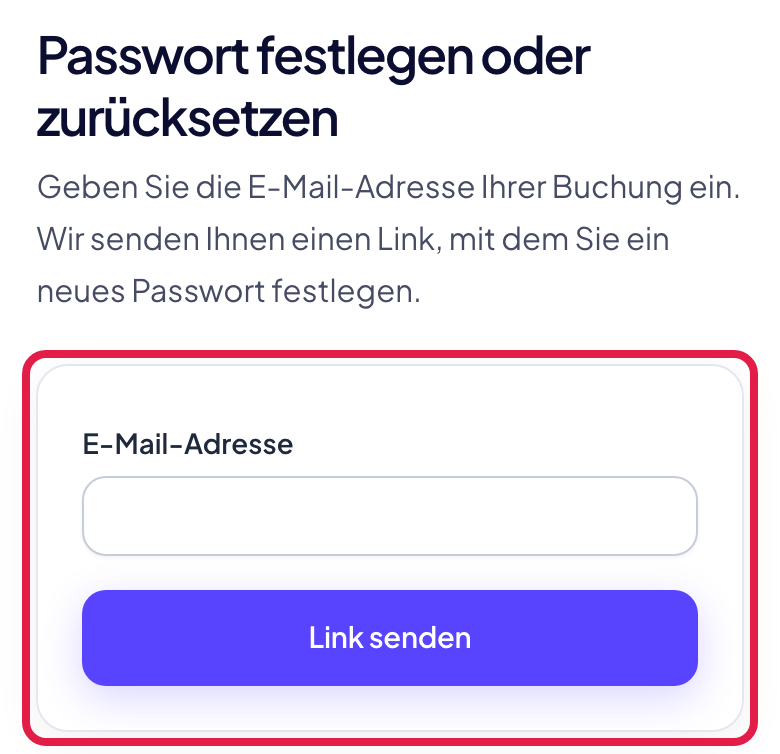
Noch kein Passwort oder vergessen? Tippen Sie auf der Anmeldeseite auf „Passwort festlegen“, geben Sie Ihre E-Mail-Adresse ein und tippen Sie auf „Link senden“. Mit dem Link aus der E-Mail wählen Sie Ihr Passwort. Der Link gilt 24 Stunden.
Keine E-Mail da? Schauen Sie kurz im Spam-Ordner nach.
6. Mein Kurs
Nach der Anmeldung finden Sie oben „Mein Kurs“ (auf dem Handy im Menü ☰). Dort ist alles an einem Ort: Unter „Live-Sitzungen“ und „Zoom-Zugang“ steht alles für die Live-Sitzungen. Darunter, unter „Aufzeichnungen & Unterlagen“, sehen Sie die nächste Live-Sitzung und jede Sitzung als eigene Karte, sortiert nach Fachgebiet.

7. Aufzeichnung ansehen
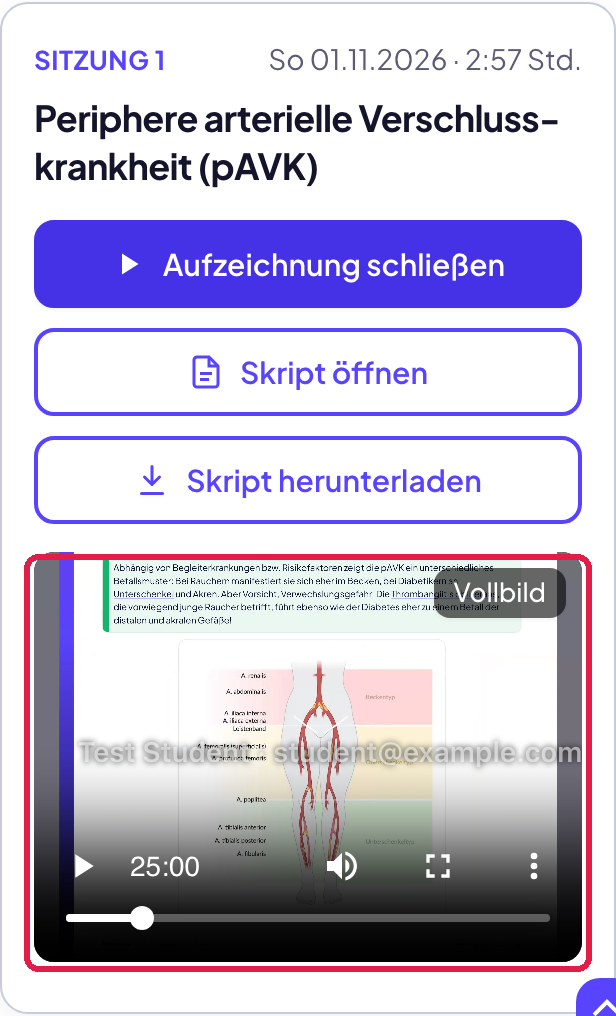
Nach jeder Sitzung kommt die Aufzeichnung von selbst dazu. Tippen Sie auf „Aufzeichnung ansehen“: Das Video öffnet sich direkt in der Karte. Mit „Vollbild“ wird es groß, mit „Aufzeichnung schließen“ wieder klein. Ihr Name und Ihre E-Mail-Adresse laufen dezent über das Video, denn die Aufzeichnungen sind nur für Sie bestimmt.
8. Skripte (PDF)
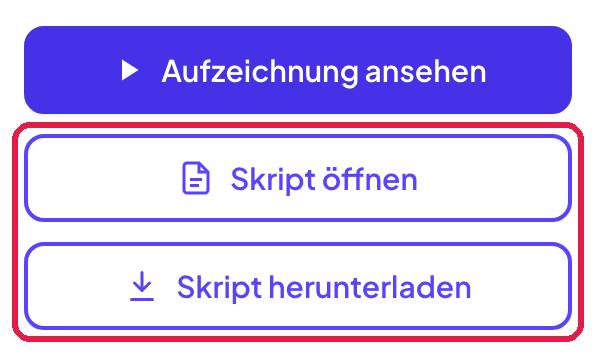
Gibt es zu einer Sitzung ein Skript, sehen Sie es in derselben Karte. Mit „Skript öffnen“ lesen Sie es direkt im Browser, mit „Skript herunterladen“ speichern Sie es auf Ihrem Gerät.
9. Rechnungen und Abmelden
Ganz unten auf der Seite „Mein Kurs“ finden Sie „Rechnungen & Bestellungen“. Dort liegt Ihre Rechnung jederzeit als PDF. Daneben steht „Abmelden“.
Fragen?
Schreiben Sie uns einfach an info@approuva.com. Wir helfen gern.